Tämä opas neuvoo, kuinka yhdistät Google Analytics 4 (GA4) ja Google Ads -seurannan verkkosivustollesi helposti ja ammattimaisesti.
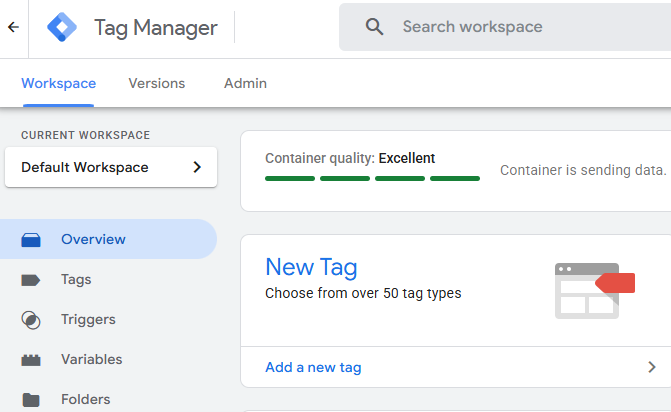
Vaihe 1: Google Tag Managerin (GTM) perusasetukset
- Luo GTM-säiliö: Rekisteröidy Google Tag Manageriin ja luo uusi säiliö sivustollesi.
- Asenna koodi: Kopioi GTM:n antama koodi ja lisää se sivustosi <head>-osioon.
- Conversion Linker: Luo uusi ”Tag” -> ”Tag Configuration” -> ”Conversion Linker”. Aseta laukaisijaksi (Trigger) ”All Pages”.
Vaihe 2: Google Analytics 4 (GA4) seuranta
- Google Tag: Luo uusi ”Google Tag”, syötä mittaustunnus (G-XXXXXX) ja aseta laukaisijaksi ”Initialization – All Pages”.
- Konversiotapahtuma: Luo ”GA4 Event” -tunniste. Anna nimeksi esim. generate_lead. Luo laukaisija, joka aktivoituu, kun ”Page Path” sisältää /kiitos-yhteydenotostasi.
- GA4-hallinta: Merkitse GA4:n Admin-puolella tapahtuma ”Key Event” -tunnisteeksi.
Vaihe 3: Google Ads -konversioseuranta
- Luo konversio: Google Ads ”Goals” -> ”Conversions”. Valitse ”Use Google Tag Manager”.
- Lisää tunniste: Luo GTM:ssä ”Google Ads Conversion Tracking”. Syötä saamasi Conversion ID ja Conversion Label.
- Laukaisija: Käytä samaa ”Kiitos-sivun” laukaisijaa kuin GA4:ssä.
Vaihe 4: Enhanced Conversions (Tehostetut konversiot)
- Luo muuttuja: ”Variables” -> ”New” -> ”User-Provided Data” -> ”Automatic Collection”.
- Luo tunniste: ”Google Ads User-Provided Data Event”. Linkitä ID ja uusi muuttuja.
Vaihe 5: Testaus ja julkaisu
Klikkaa GTM:n oikeasta yläkulmasta Preview. Testaa sivustoa, tarkista Tag Assistant -ikkunasta, että kaikki tagit ”firettävät”. Kun kaikki toimii, paina Submit ja Publish.